本文最后更新于 2026年6月20日 晚上
项目部署之使用 DockerFile 部署
前言
前面已经使用普通的方法对项目进行部署
但是这有个缺点是
用到是基础的镜像构建
如果想使用自定义镜像不行了
下面使用 DockerFile 来对项目进行打包成镜像来部署
通过自定义镜像来部署
实现
检查网络环境
在一切开始之前需要检查你当前 docker 内的网络是否为新的网络
因为新镜像的容器如果运行在旧的网络环境(旧网络环境中也有其他容器在运行)中的话就会导致新镜像的容器无法和旧镜像的容器进行网络连接
由于我前面已经使用普通的方法创建过网络并运行过容器
所以我需要对当前运行环境进行清空处理(如果你当前环境是干净的则可以忽略)
亦或者你也可以再后续操作中将你的新容器运行在全新的网络中(注意新网络和新容器的名称不能和旧的相同)
1
2
3
4
5
6
7
8
9
10
11
12
13
14
15
16
17
| ==== 删除前台后端容器 ====
docker rm -f yun_blog_java
==== 删除后台后端容器 ====
docker rm -f yun_blog_admin_java
==== 删除数据库容器 ====
docker rm -f yun_blog_sql
==== 删除 redis 容器 ====
docker rm -f yun_blog_redis
==== 删除前端 nginx 容器 ====
docker rm -f yun_blog_vue
==== 删除网络 ====
docker network rm blog_network
|
清空环境后重新创建网络
1
| docker network create blog_network
|
然后部署步骤和上篇文章一样了
运行 mysql 容器
1
2
3
4
5
6
7
8
9
| docker run --restart always \
-e TZ=Asia/Shanghai \
--name yun_blog_sql \
-d \
--network blog_network \
-p 3306:3306 \
-v /home/mysql_date:/var/lib/mysql \
-e MYSQL_ROOT_PASSWORD=your_password \
mysql:8.0
|
运行 redis 容器
1
2
3
4
5
6
7
| docker run --restart always \
--name yun_blog_redis \
-d \
--network blog_network \
-p 6379:6379 \
-v /home/redis_date:/data \
redis redis-server --appendonly yes
|
前台后端部署
先进入到你服务器保存前台后端 jar 包的根目录
然后创建 dockerFile 文件(文件名自定义)
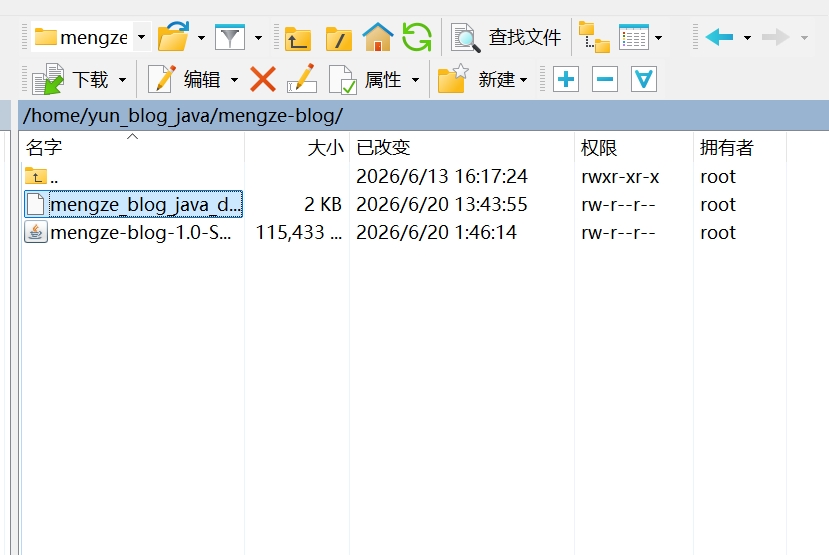
编辑在文件中编写 dockerFile 指令用于构建自定义镜像
注意这里构建时把敏感信息都放进去了
这其实是不对的
这是作为练习和部署后能看到效果加的
实际中不允许这样做
敏感信息后面会有专门的地方存储
1
2
3
4
5
6
7
8
9
10
11
12
13
14
15
16
17
18
19
20
21
22
23
24
25
26
27
28
29
|
FROM openjdk:17-jdk
WORKDIR /yun_blog_java/mengze-blog
ADD mengze-blog-1.0-SNAPSHOT.jar .
EXPOSE 1314
CMD ["java", "-jar", "mengze-blog-1.0-SNAPSHOT.jar", \
"--spring.datasource.url=jdbc:mysql://yun_blog_sql:3306/yun_blog?characterEncoding=utf8&serverTimezone=Asia/Shanghai", \
"--spring.datasource.username=your_sql_username", \
"--spring.datasource.password=your_sql_password", \
"--spring.redis.host=yun_blog_redis", \
"--spring.mail.username=your_qq_email_username", \
"--spring.mail.password=your_qq_email_key", \
"--oss.accessKey=your_access_key", \
"--oss.secretKey=your_secret_key", \
"--oss.bucket=your_bucket_name", \
"--oss.domain=your_oss_visit_domain", \
"--aliyun.sms.access-key-id=your_access_key_id", \
"--aliyun.sms.access-key-secret=your_access_key_secret", \
"--blog.frontend.url=blog_frontend_url", \
"--weather.api.key-id=your_key_id", \
"--weather.api.project-id=your_project_id", \
"--weather.api.host=your_api_host", \
"--weather.api.private-key=your_weather_private_key", \
"--deepseek.api-key=your_deepseek_api_key" \
]
|
运行构建镜像指令
运行前要 cd 到你当前 dockerFile 存放的根目录下再运行
1
2
3
| docker build -t yun_blog_java:01 -f mengze_blog_java_dockerFile .
|
成功后在镜像列表中就能看到你构建的镜像了
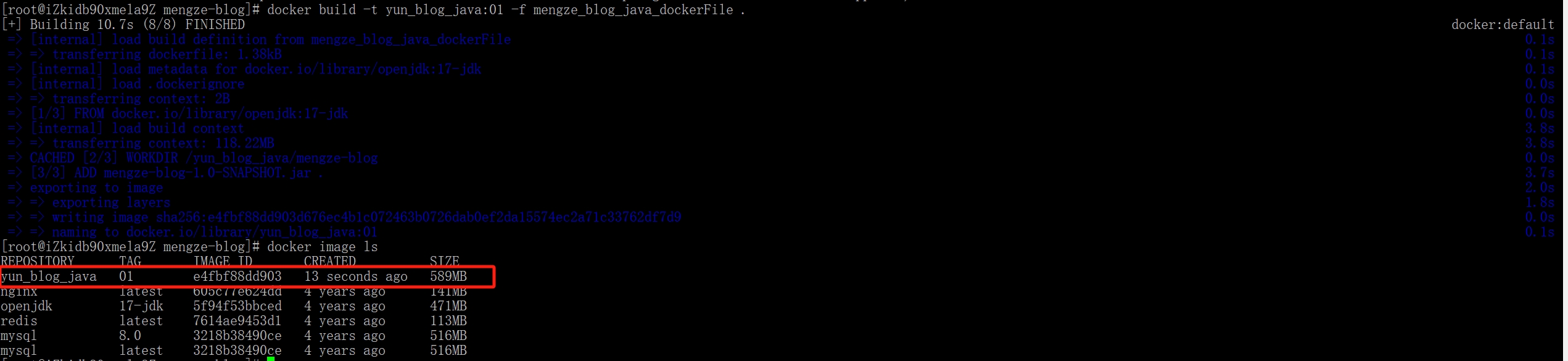
然后在你构建的镜像中运行 容器
由于一些配置已经在 dockerFile 里配置好了 这里只需要直接运行容器就行
上一篇文章有对代码的解释 这里就不解释了
1
2
3
4
5
6
7
| docker run --restart always \
-e TZ=Asia/Shanghai \
--name yun_blog_java \
-d \
--network blog_network \
-p 1314:1314 \
yun_blog_java:01
|
测试容器成功运行
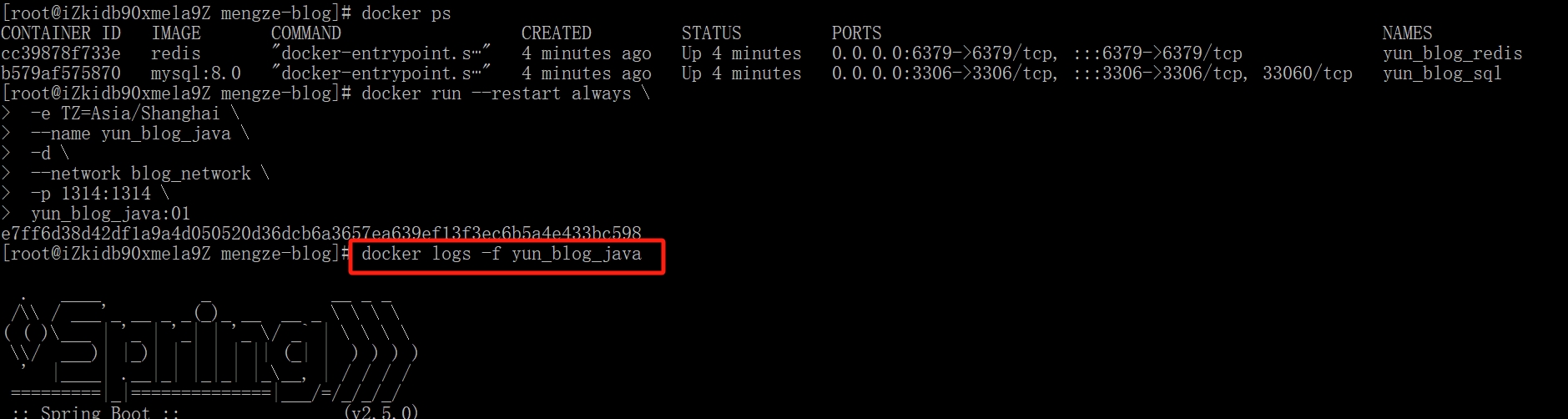
后台后端部署
步骤和前台的差不多
在 jar 所在的根目录下创建 dockerFile 文件并编辑构建命令
1
2
3
4
5
6
7
8
9
10
11
12
13
14
15
16
17
18
19
20
21
22
23
24
25
26
27
28
29
|
FROM openjdk:17-jdk
WORKDIR /yun_blog_java/mengze-admin
ADD mengze-admin-1.0-SNAPSHOT.jar .
EXPOSE 7616
CMD ["java", "-jar", "mengze-admin-1.0-SNAPSHOT.jar", \
"--spring.datasource.url=jdbc:mysql://yun_blog_sql:3306/yun_blog?characterEncoding=utf8&serverTimezone=Asia/Shanghai", \
"--spring.datasource.username=your_sql_username", \
"--spring.datasource.password=your_sql_password", \
"--spring.redis.host=yun_blog_redis", \
"--spring.mail.username=your_qq_email_username", \
"--spring.mail.password=your_qq_email_key", \
"--oss.accessKey=your_access_key", \
"--oss.secretKey=your_secret_key", \
"--oss.bucket=your_bucket_name", \
"--oss.domain=your_oss_visit_domain", \
"--aliyun.sms.access-key-id=your_access_key_id", \
"--aliyun.sms.access-key-secret=your_access_key_secret", \
"--blog.frontend.url=blog_frontend_url", \
"--weather.api.key-id=your_key_id", \
"--weather.api.project-id=your_project_id", \
"--weather.api.host=your_api_host", \
"--weather.api.private-key=your_weather_private_key", \
"--deepseek.api-key=your_deepseek_api_key" \
]
|
运行构建镜像指令
运行前要 cd 到你当前 dockerFile 存放的根目录下再运行
1
| docker build -t yun_blog_admin_java:01 -f mengze_admin_java_dockerFile .
|
运行 后台后端 容器
要注意端口号和容器名
1
2
3
4
5
6
7
| docker run --restart always \
-e TZ=Asia/Shanghai \
--name yun_blog_admin_java \
-d \
--network blog_network \
-p 7616:7616 \
yun_admin_java:01
|
成功构建镜像并成功运行容器
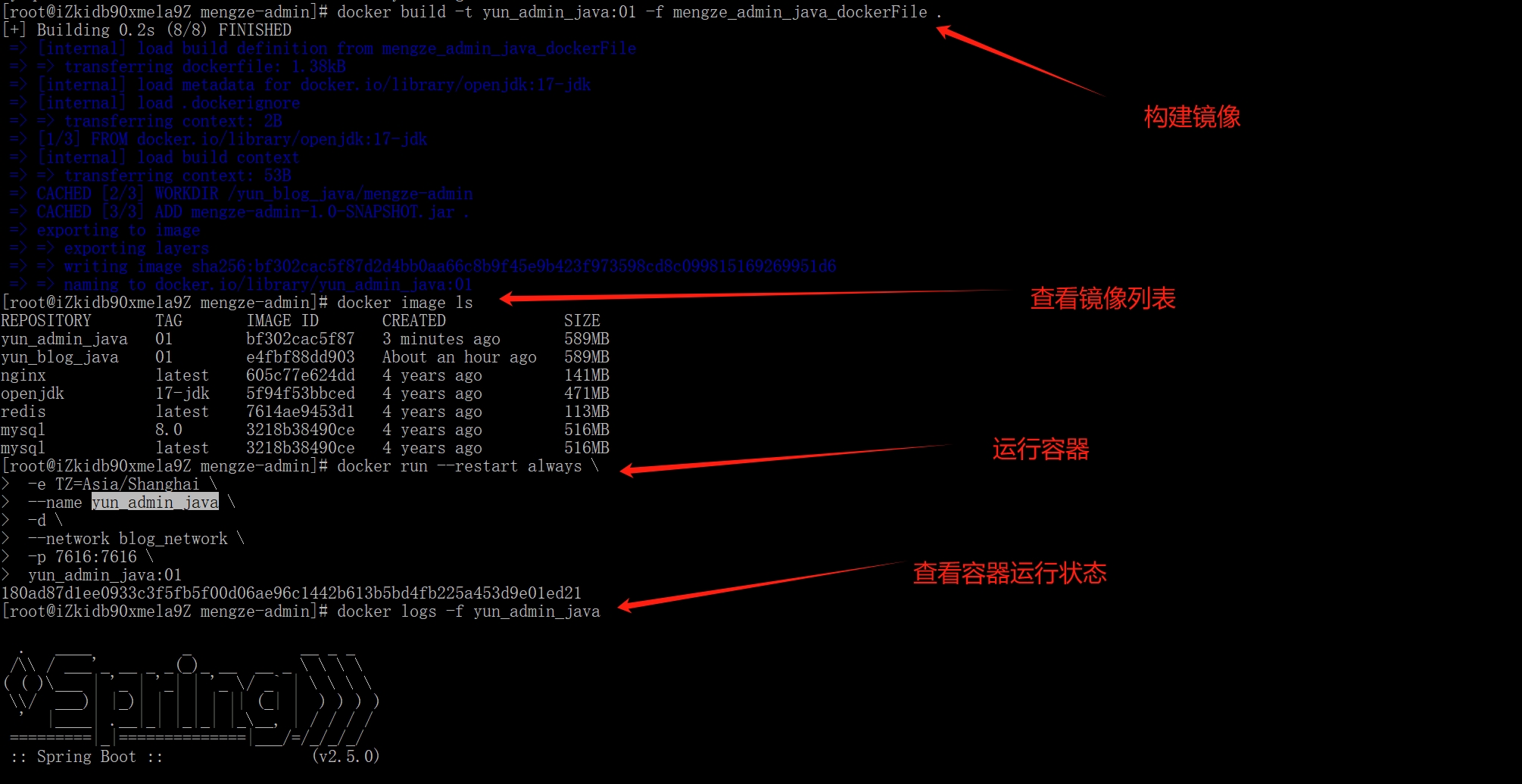
前端部署
找到 前台和后台前端项目 所在的根目录下创建 dockerFile 文件

在 dockerFile 里编辑构建命令
由于是在当前文件夹下运行的所以下面复制使用相对目录就行了
关于 nginx 配置文件如何配置在 『博客开发日记』之关于项目的部署 中有写
1
2
3
4
5
6
7
8
9
10
11
12
13
14
|
FROM nginx
WORKDIR /home/yun_blog_vue
COPY ./blog/dist /usr/share/nginx/html/blog
COPY ./admin/dist /usr/share/nginx/html/admin
COPY ./nginx/conf.d /etc/nginx/conf.d
EXPOSE 80
|
运行构建镜像指令
运行前要 cd 到你当前 dockerFile 存放的根目录下再运行
1
| docker build -t yun_blog_vue:01 -f yun_blog_vue_dockerFile .
|
运行镜像中的容器
1
2
3
4
5
| docker run --restart always \
--name yun_blog_vue \
-d \
-p 80:80 \
yun_blog_vue:01
|
查看容器是否运行
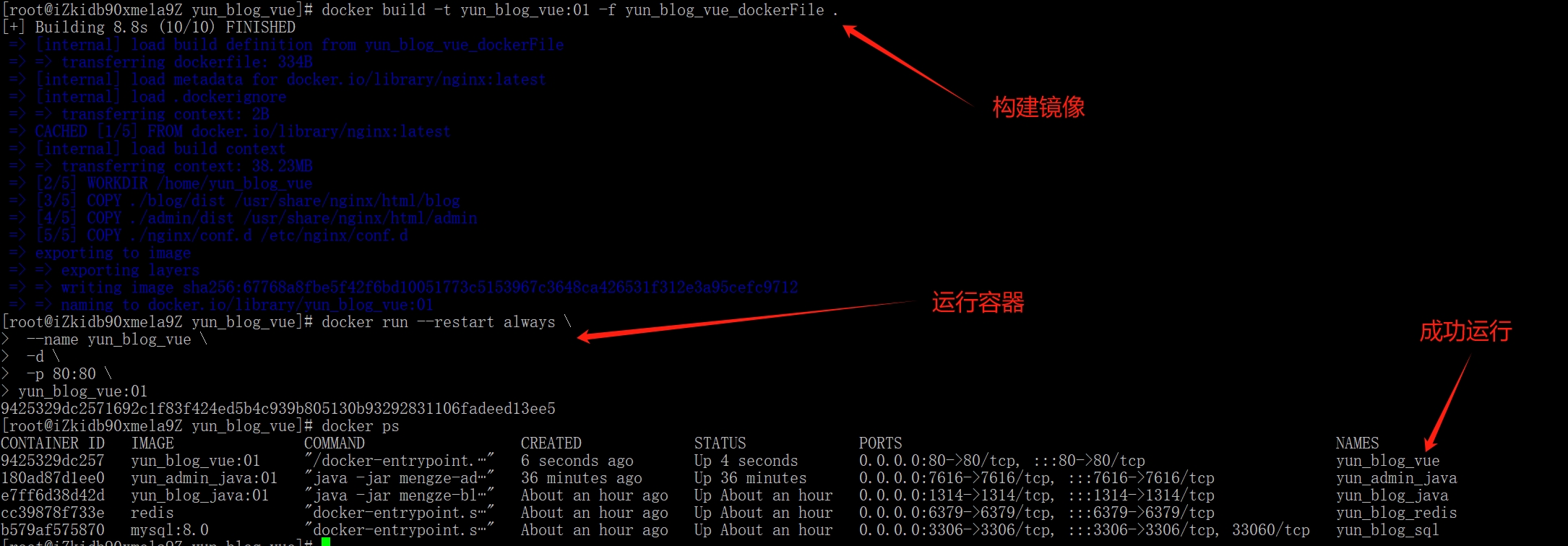
浏览器上观察也运行正常
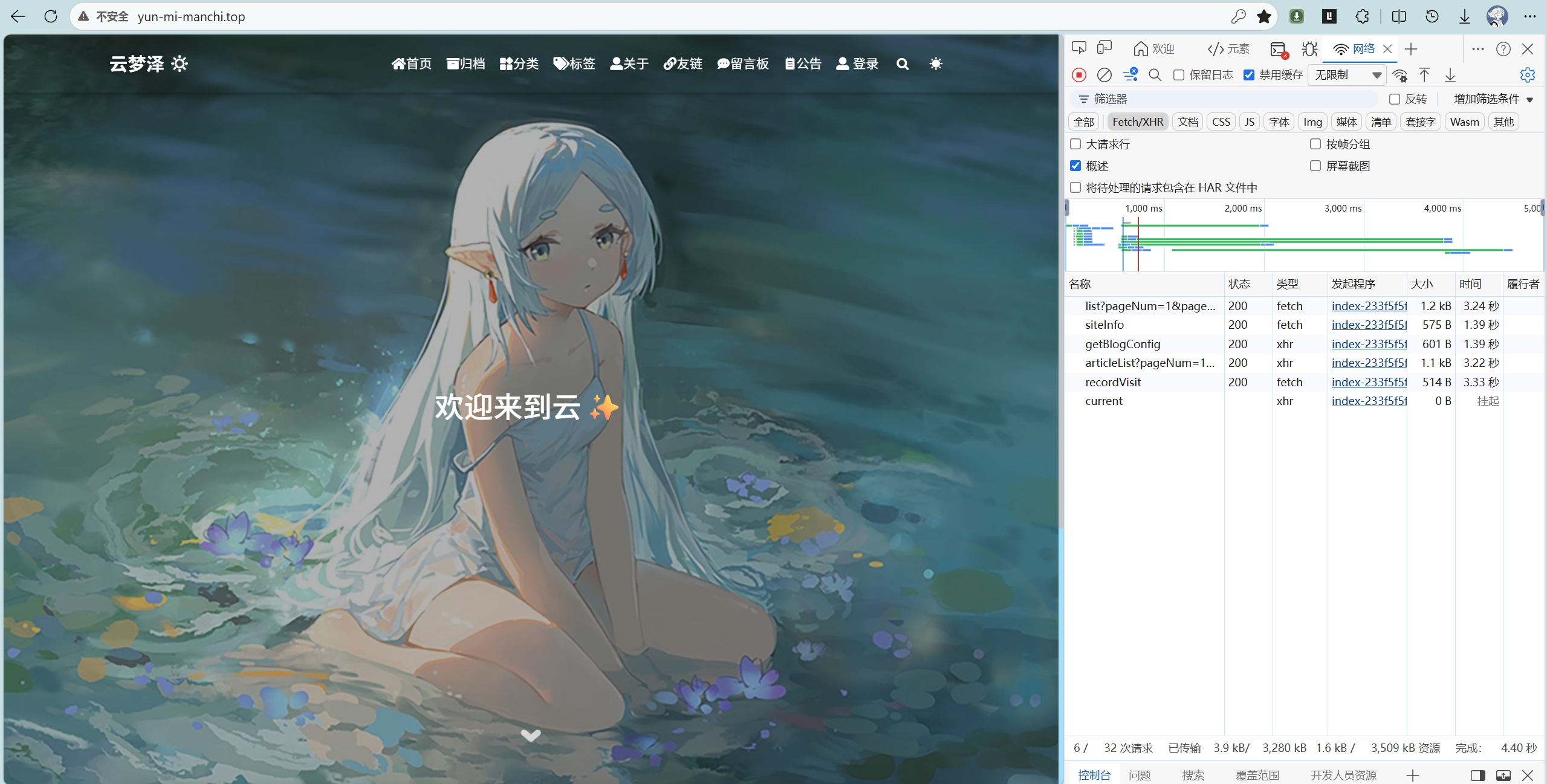
至此 dockerFile 版的项目部署已经完成
但是还有一些敏感信息要解决 后面再讲
支线——将构建的镜像推送到 Docker Hub
前面我们已经构建了自定义的镜像
为了方便我们随拿随用
我们可以把自己做的镜像推送到 Docker Hub 上
由于我们上面构建的镜像含有敏感信息
所以我们在 Docker Hub 上构建一个属于自己的私有仓库
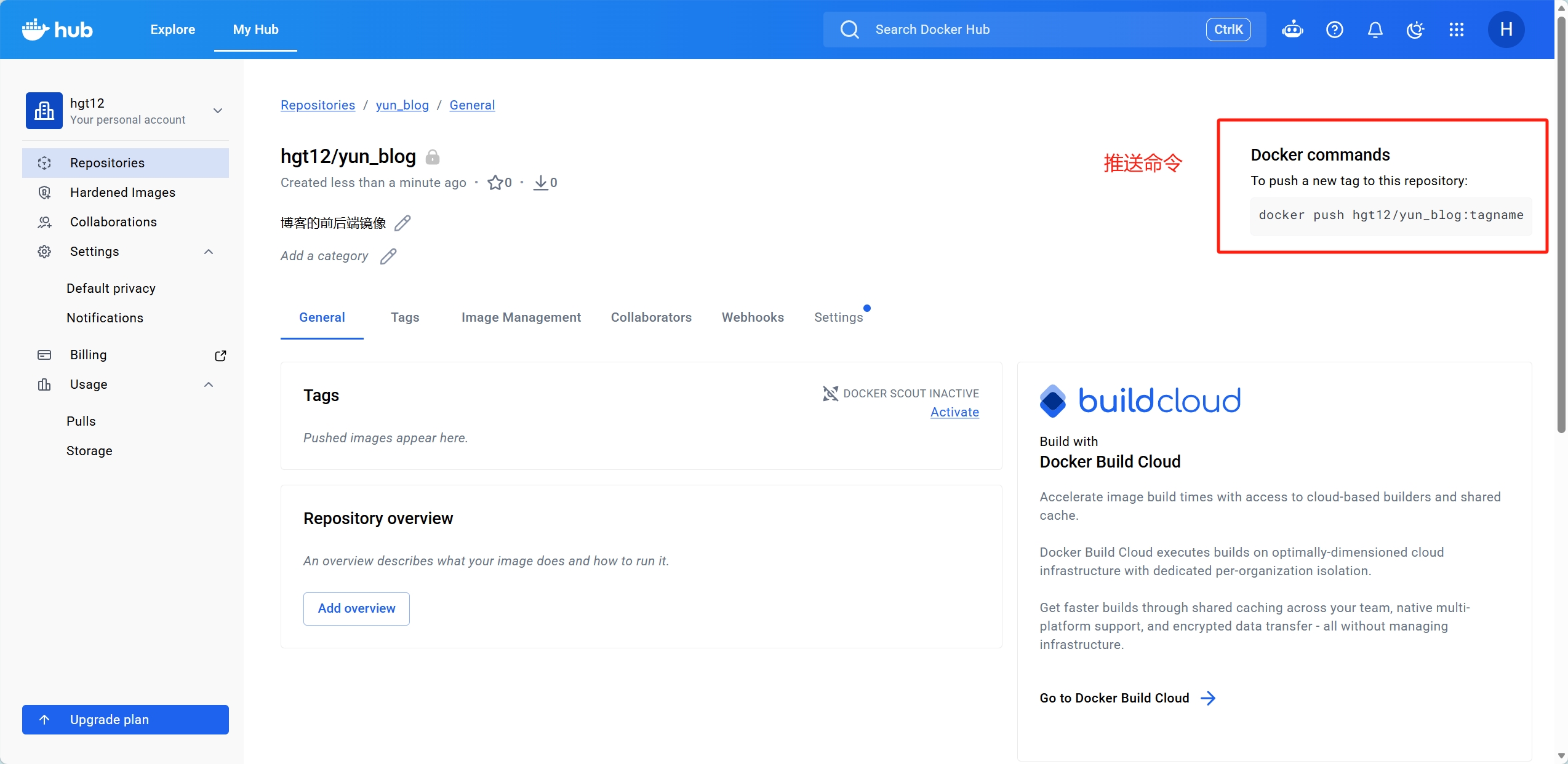
现在终端中登录到 Docker Hub 中
分别构建镜像 这里就不演示了
1
2
| docker build -t username/镜像名:tag
|
给镜像打上标签
1
| docker tag username/镜像名:tag username/镜像名:tag
|
推送镜像
1
| docker push username/镜像名:tag
|

PS:该系列只做为作者学习开发项目做的笔记用
不一定符合读者来学习,仅供参考
预告
后续会记录博客的开发过程
每次学习会做一份笔记来进行发表
“一花一世界,一叶一菩提”
版权所有 © 2026 云梦泽
欢迎访问我的个人网站:https://hgt12.github.io/